Crea una pizarra y elige tu hoja
En la página principal, pulsa Nueva pizarra o elige una plantilla. Puedes empezar con una hoja en blanco, cuadrícula, plano cartesiano, puntos o coordenadas polares.
En Hoja puedes cambiar el tamaño del papel, la plantilla, el color del fondo y el tamaño de la cuadrícula. El panel de páginas permite añadir, duplicar y reorganizar hojas.
Escribe, dibuja y selecciona tus trazos
Usa Lápiz para escribir con mouse, lápiz digital o dedo. En Tinta puedes elegir el color y el grosor. El borrador elimina un trazo completo cuando lo toca.
Con Lazo, dibuja un contorno alrededor de los elementos que quieres seleccionar. Después puedes moverlos, copiar, pegar o cambiar su tamaño. Abre Editar selección para cambiar el color o el grosor de los trazos seleccionados.
El botón Resolver abre el solucionador de operaciones, ecuaciones y sistemas. Revisa la expresión antes de aceptar el resultado del reconocimiento de escritura.
Añade un PDF, PowerPoint o una imagen
Abre Insertar → Importar PDF, PPTX o imagen y elige tu archivo. Los PDF y PowerPoint se incorporan como páginas; las imágenes se añaden a la hoja.
Las imágenes conservan su archivo original y los PDF ajustan su resolución al ampliar. Las diapositivas PPTX se importan como contenido vectorial, aunque algunas fuentes y efectos pueden variar. Para conservar la apariencia de una presentación, también puedes exportarla a PDF desde PowerPoint e importar ese PDF.
Captura un área y pégala en otra página
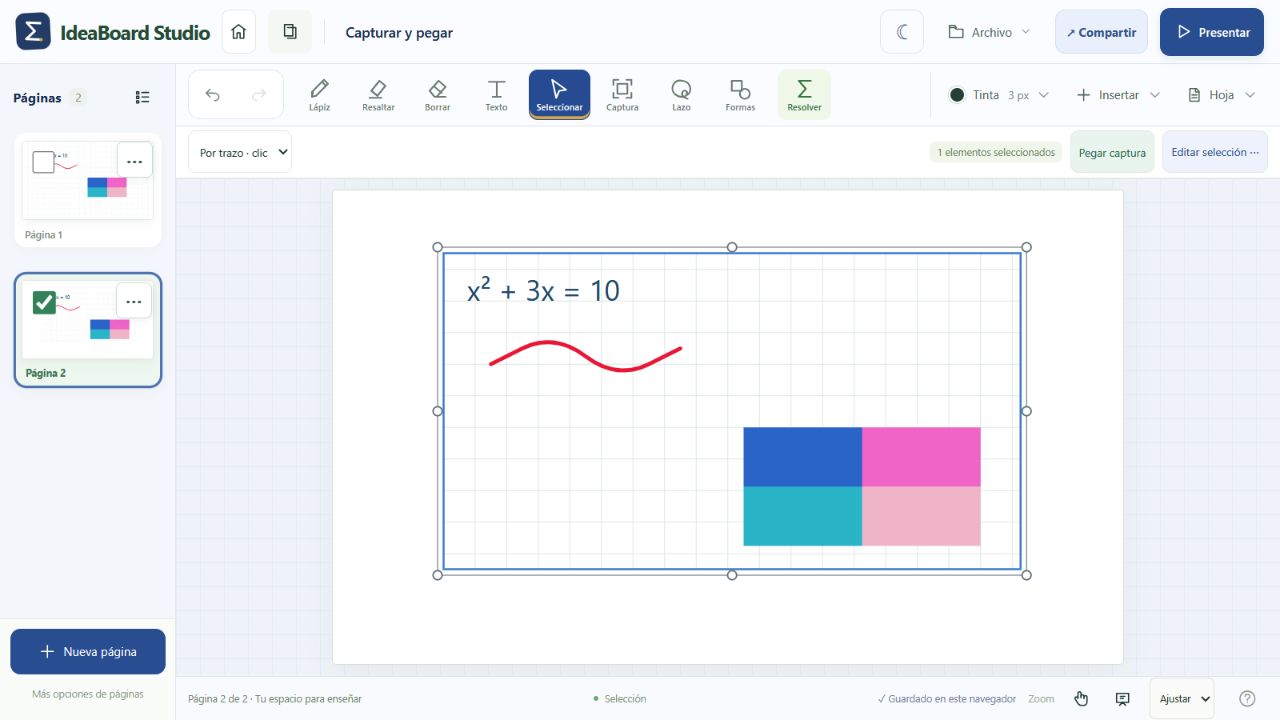
Pulsa Captura y arrastra un rectángulo sobre la parte que quieres copiar. Se incluyen los trazos, el texto, el fondo y las partes de los materiales importados que estén en esa región.
Cambia de página y pulsa Pegar captura. La imagen pegada se puede mover y redimensionar con las asas de selección. Para capturar solo ciertos elementos, selecciónalos primero y usa Editar selección → Capturar selección.
Presenta tu explicación a pantalla completa
Pulsa Presentar para aprovechar la pantalla durante la clase. Puedes avanzar entre páginas, escribir sobre ellas y usar la lupa para acercarte a una zona de la hoja.
El modo oscuro cambia el aspecto de las herramientas. El color de la hoja se configura por separado, para que puedas elegir el fondo adecuado para tu explicación.
Guarda tu trabajo y comparte una clase
Las clases locales se guardan en este navegador. Usa Archivo para descargar una copia de la clase y abrirla después en otro dispositivo.
Con Compartir, un docente con la clave configurada puede crear enlaces para que sus invitados vean o editen la pizarra. Reparte el enlace según el permiso que quieras dar. Tus clases locales no se publican automáticamente.